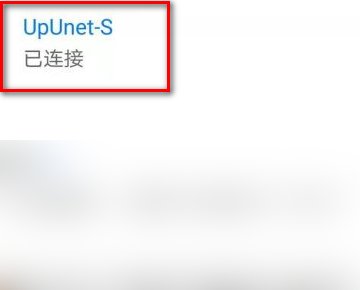
 Simone
wif已保存加密不可上网
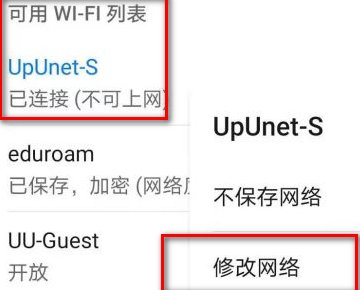
的有关信息介绍如下:1、首先长按不可上网的网络,会出现三个选项,点击“修改网络”,如下图所示。
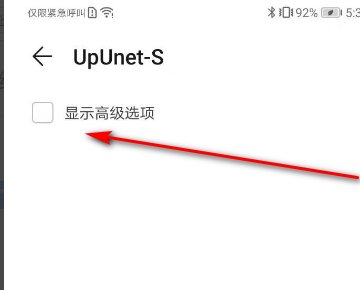
2、然后会出现网络配置的详细界面,点击“显示高级选项”,如下图所示。
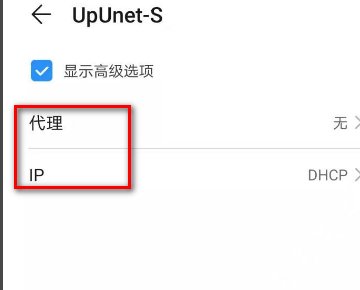
3、点击以后会出现“代理”和“IP”两个选项,点击“IP”选项,如下图所示。
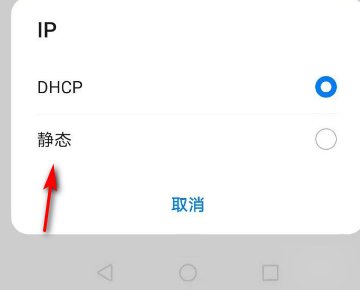
4、然后会出现两个选项,一个是“DHCP”,一个是“静态”,这里的方法是手动更改,选择“静态”选项。
5、这时会出现比较长的配置列表,最后有“域名1”与“域名2”两个文本框,分别标注了IP地址。
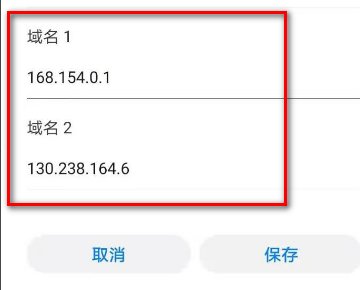
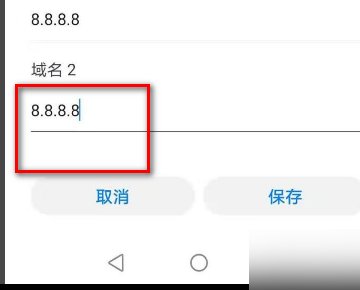
6、接着将这两个IP地址全部改为“8.8.8.8”,然后点击保存,返回到WIFI网络列表。
7、但是这时WIFI并没有重新连接,需要再次点击不可上网的WIFI,选择“忘记”此网络,然后点击“连接”,输入WIFI密码,这样问题就解决了。