 Simone
怎样解决Word文档提示已被另一用户锁定
的有关信息介绍如下:解决Word文档提示已被另一用户锁定的具体操作步骤如下:
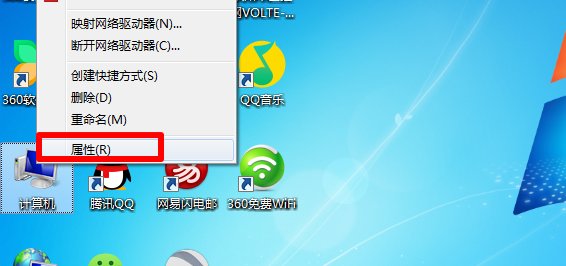
1、首先在电脑桌面上使用右键点击“计算机”应用程序,然后在弹出的选项框中点击“属性”选项。
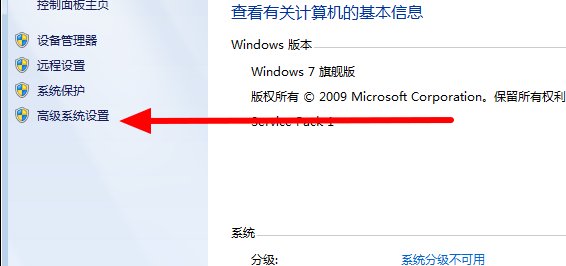
2、在弹出来的对话框中点击“高级系统设置”选项。
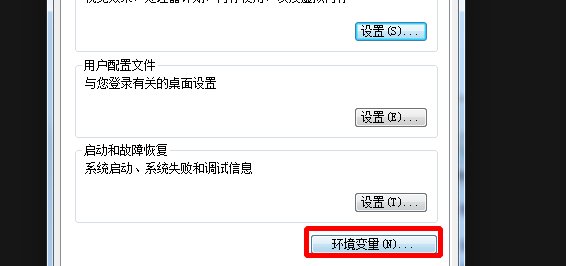
3、接着在弹出来的对话框中点击“环境变量”选项。
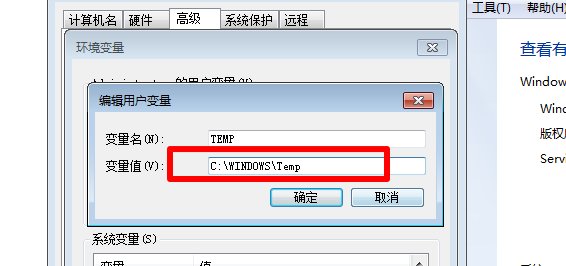
4、接着会弹出一个新的对话框,在此对话框中点击“temp”,然后点击下方的“编辑”选项。
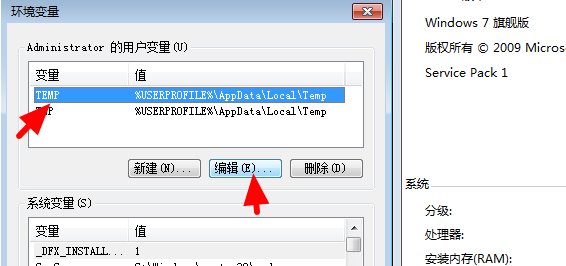
5、然后在弹出的页面中,点击“变量值”栏目,将其更改为“C:\WINDOWS\Temp”,然后点击下方的“确定”就完成了。